Theme Block – Widerrufsformular im Storefront
Übersicht
Das Widerrufsformular für Ihre Kunden wird als Theme Block („EU Widerruf Formular“) im Storefront eingebunden. Kunden öffnen es z. B. per Button, wählen die Bestellung aus und reichen den Widerruf ein. Angemeldete Nutzer (im Shop eingeloggt) erhalten direkt eine Liste ihrer Bestellungen zur Auswahl – sie müssen keine E-Mail und Bestellnummer eingeben. Gäste geben E-Mail und Bestellnummer ein, um ihre Bestellungen anzuzeigen.
Block hinzufügen
- Im Shopify Admin: Online Store → Themes öffnen.
- Anpassen (Theme Editor) beim aktiven Theme wählen.
- Die Seite auswählen, auf der das Formular erscheinen soll (z. B. eine Seite „Widerruf“ oder „Kontakt“).
- Block hinzufügen („Add block“) in der gewünschten Section wählen.
- In der Block-Liste „EU Widerruf Formular“ (bzw. den von der App bereitgestellten Block-Namen) auswählen.
- Speichern nicht vergessen.
Der Block rendert einen Button (z. B. „Widerruf beantragen"); ein Klick öffnet das Formular in einem Popup/Modal (Overlay).
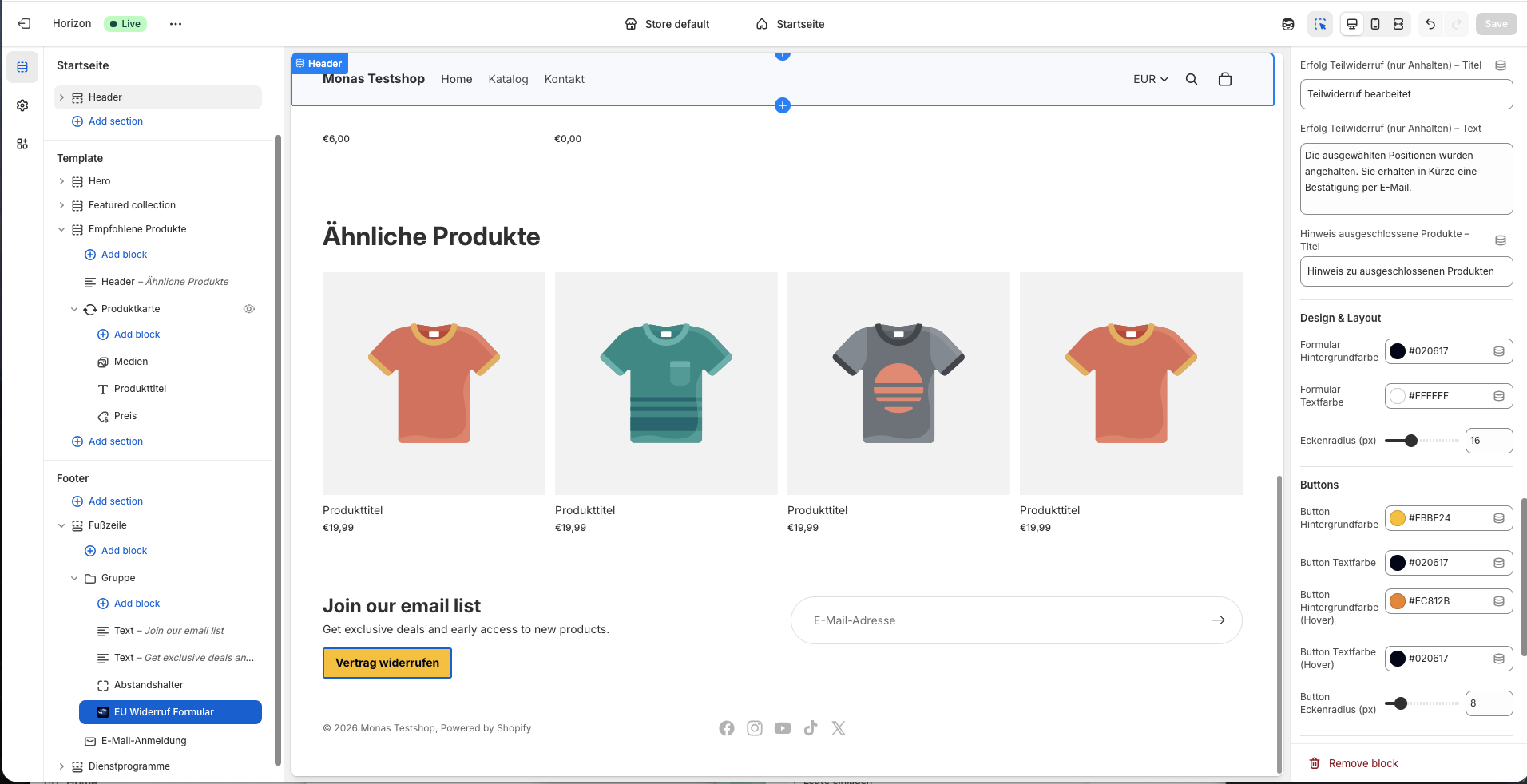
Block-Einstellungen (Theme Editor)
Im Theme Editor können Sie am Block unter anderem anpassen:
- Überschrift – z. B. „Widerruf beantragen“
- Button-Text – Text des Buttons, der das Formular öffnet
- Farben – z. B. Button-Hintergrund, Button-Text, Formular-Hintergrund, Rahmen
- Verifizierung – Titel und Texte für den Schritt „Identität bestätigen“ (E-Mail, Bestellnummer) und ggf. Code-Eingabe
- URL Widerrufs- und Rückgabebedingungen / URL AGB – Falls Ihr Shop andere Policy-URLs nutzt als die Shopify-Standards (
/policies/refund-policy,/policies/terms-of-service), können Sie hier Ihre eigenen URLs eintragen. - URL Datenschutzerklärung (optional) – Wenn gesetzt, wird ein Datenschutzhinweis unter der Bestätigungs-Checkbox angezeigt.
- Bestätigungstexte – z. B. Erfolgsmeldungen nach Einreichung (Stornierung, Return, Teilwiderruf)
- Support-Kontakt – Standardtext für „Bei Fragen wenden Sie sich an …“
- Hinweis zu ausgeschlossenen Produkten – falls Sie Produkte vom Widerruf ausschließen (siehe Produktausschluss)
Die genauen Bezeichnungen der Felder entsprechen den im Theme Editor angezeigten Labels.
Zugang und Voraussetzung
Das Formular ist auch in der kostenlosen Variante (Free/Basic) verfügbar. Damit es für Ihre Kunden sichtbar ist, muss die App für Ihren Shop freigeschaltet sein – das gilt unabhängig davon, ob Sie Free, Pro oder Plus nutzen. Mit der kostenlosen Stufe stehen Ihnen die Basis-Funktionen des Widerrufsformulars zur Verfügung; erweiterte Optionen (z. B. anpassbare Frist, Teilwiderruf) gehören zu Pro bzw. Plus (siehe Einrichtung – Abo-Varianten).
Die App setzt ein Metafield am Shop (subscription_tier). Wenn kein gültiger Zugang besteht (z. B. App nicht aktiv), wird das Formular im Live-Store ausgeblendet; im Theme Editor kann ein Hinweis angezeigt werden, dass der Block derzeit blockiert ist.
Nach Abo-Wechsel oder Neuinstallation einmal die App im Admin öffnen (z. B. Dashboard), damit der Zugangsstatus aktualisiert wird.
Einbindung (Popup/Modal)
Der Block wird ausschließlich als Popup/Modal angeboten: Er rendert einen Button/Link; ein Klick öffnet das Formular in einem Overlay. Das eignet sich z. B. für Seiten, auf denen nur ein kurzer Hinweis stehen soll, oder wenn der Händler den Block auf einer eigenen Seite „Widerruf" bzw. „Widerrufsrecht" platziert – dort erscheint dann der Button, und das Formular öffnet sich im Overlay.
Zusätzlicher Block: Widerrufshinweis auf der Produktseite
Neben dem Widerrufsformular bietet die App den Theme Block „Hinweis Widerrufsausnahme" für die Produktseite. Er zeigt Kunden an, wenn ein Produkt vom Widerruf ausgeschlossen ist. Einrichtung und Anpassung: siehe Produktausschluss – Theme Block.